彼图·梦译BeTu MY

边读论文,
边用本地 AI 提问。

在 PDF 里选中难懂的一段,直接问它是什么意思。也可以把带公式的论文转成 Markdown,生成中文译稿,继续修改正文和公式。

本地模型与功能完全免费 · Windows 10 / 11 x64

论文原文与右侧本地 AI 对话
在 PDF 旁边,与当前文献对话

用彼图·梦译读论文、改原文、导出 Word

跟着两篇论文看实际操作:在 PDF 上写批注、改标题、加水印,把摘要导出到 Word 里继续编辑,再用 AI 读懂原文、生成和修改中文 Markdown 译稿。片尾介绍无需模型的 Lite 版。

查看分步图解 ↗

使用图解

从标记第一段原文,到保存自己的论文笔记。

0.7.5 新增

直接编辑 PDF 原文

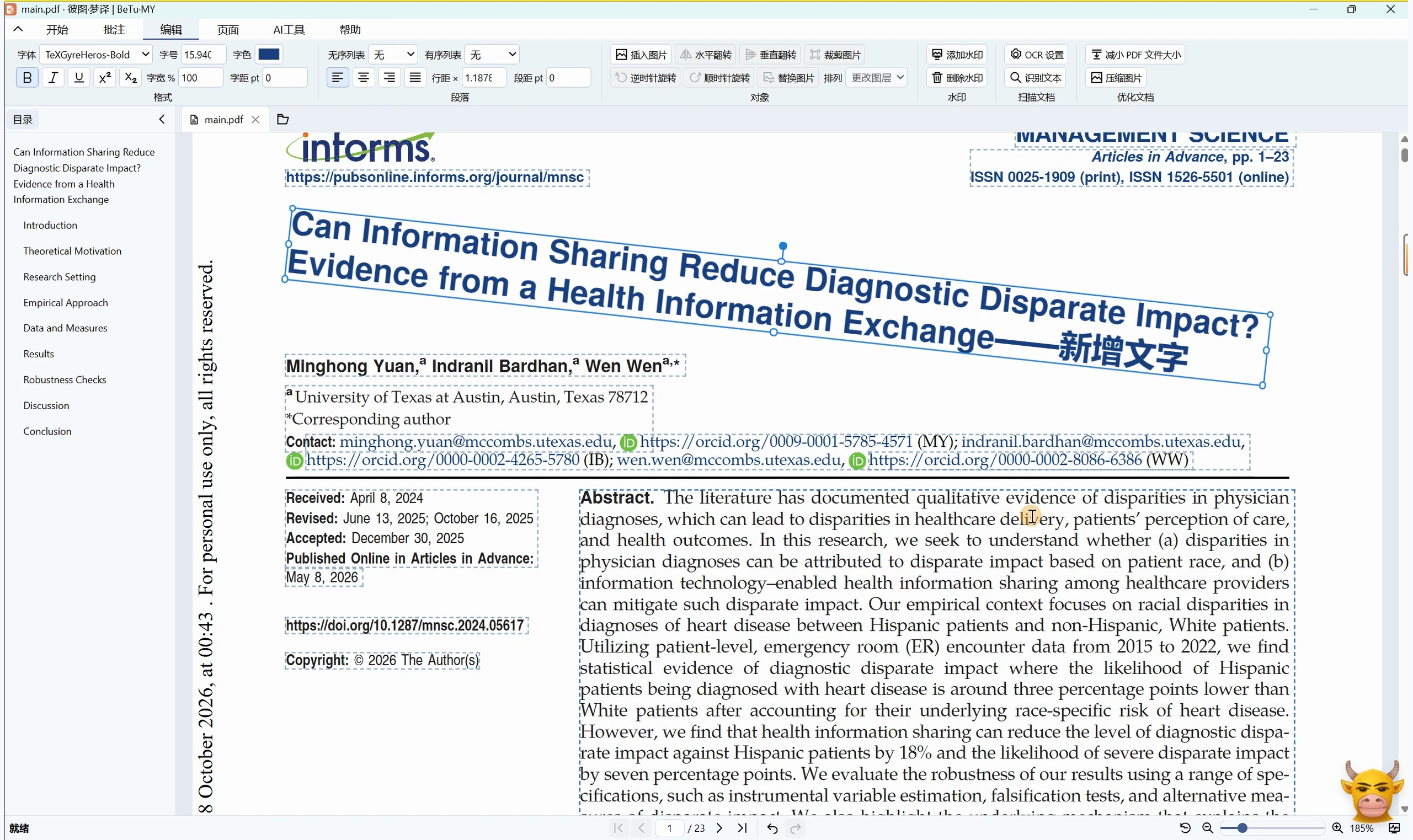
打开 PDF,选择“批注”右边的“编辑”。虚线标出可编辑的段落,单击后变成实线选框。切换到其他选项卡,即可回到阅读。

  1. 在框内修改正文,沿用原字体与段落对齐方式。拖边缘控点调整宽高,拖顶部圆点旋转文字框。
  2. 选中图片可裁剪、替换、翻转或旋转,也可调整图层;在“水印”组为指定页面添加或删除水印。
  3. 扫描件可在“扫描文档”设置页码、语言和字体,再点“识别文本”。要减小文件大小,可在“优化文档”中压缩图片。

在原文上留下阅读笔记

目录、页码和批注都在当前 PDF 里。再读到同一篇论文时,可以直接回到标记过的段落。
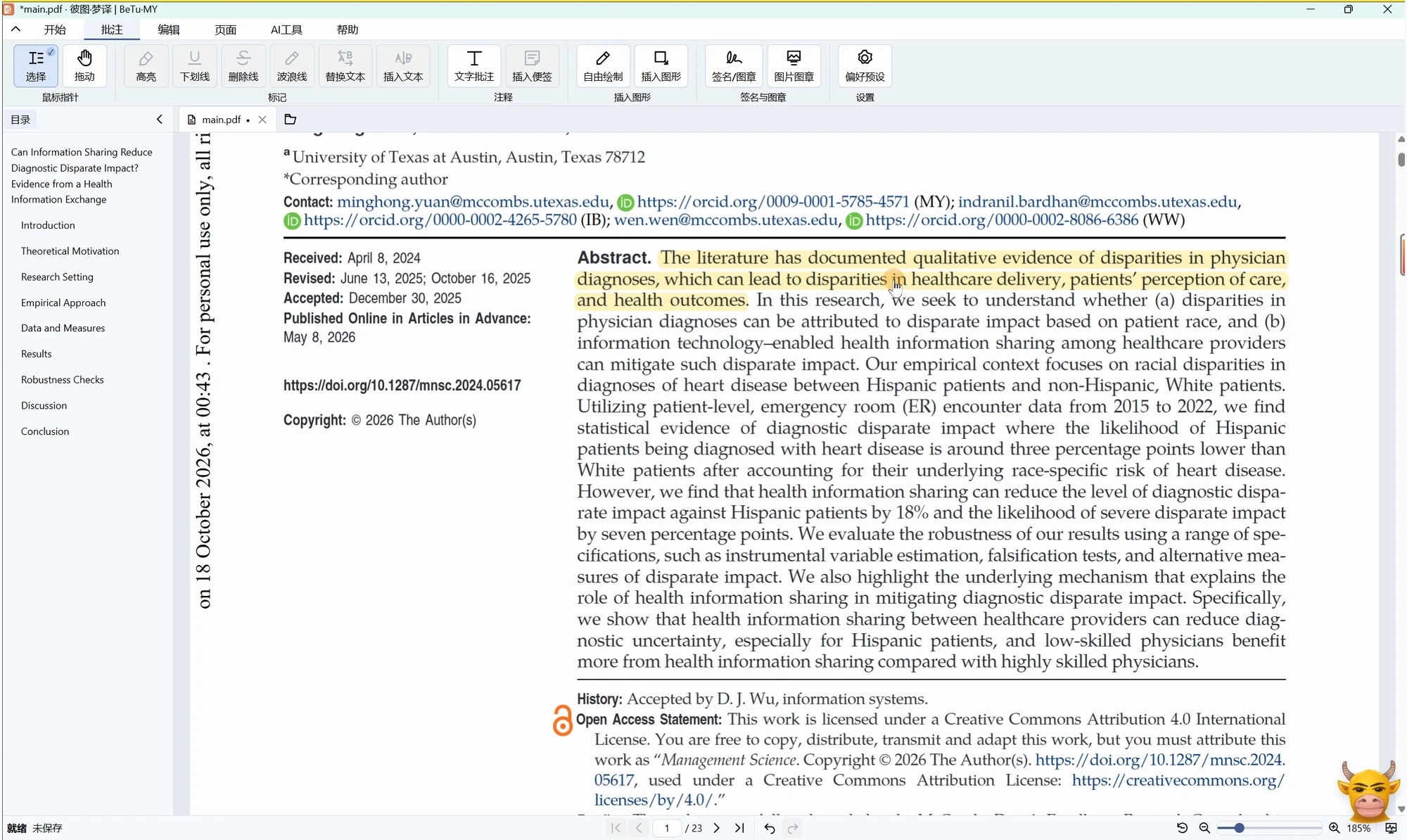
  1. 在“开始”点“打开…”选择 PDF。点击左侧目录跳转章节,或在底部输入页码后按 Enter。
  2. 划选正文后可以高亮。要在空白处写字,点“文字批注”后单击落笔位置。点其他位置完成,双击文字可以继续修改。
  3. 打开“批注 → 注释 → 批注视图”,每页右侧会出现随页面缩放的批注卡片。右键卡片可回复、修改或删除,Ctrl+Z 可撤销,Ctrl+S 保存到 PDF。
PDF 全窗口,批注工具与论文正文

一张纸打印多页,或折成小册子

用 Ctrl+P 打开打印预览。左侧选择打印机、页码和打印方式,右侧可翻页检查实际拼版。

  1. 顺序印出讲义时选“一张多页”,再设置每张纸的页数。需要对折装订时选“小册子”,设置装订方向并核对页序。
  2. 使用支持双面打印的打印机时,可在同一窗口设置双面和翻边方式。打印前检查纸张和方向。

读外文时随手查译文

完整版和 Lite 都能在 PDF 或 Markdown 中划选一段文字,右键选择“机器翻译”。译文显示在选区旁,可以拖选并复制。

在“开始”末尾的“划词机器翻译”中选择服务。有道和百度等服务需要填写自己的服务凭据。Edge 本机翻译取决于设备上的语言包。

把带公式的论文转成 Markdown

可以先拿到可编辑的原文,也可以直接生成中文译稿。公式、章节和论文插图会随文稿整理。
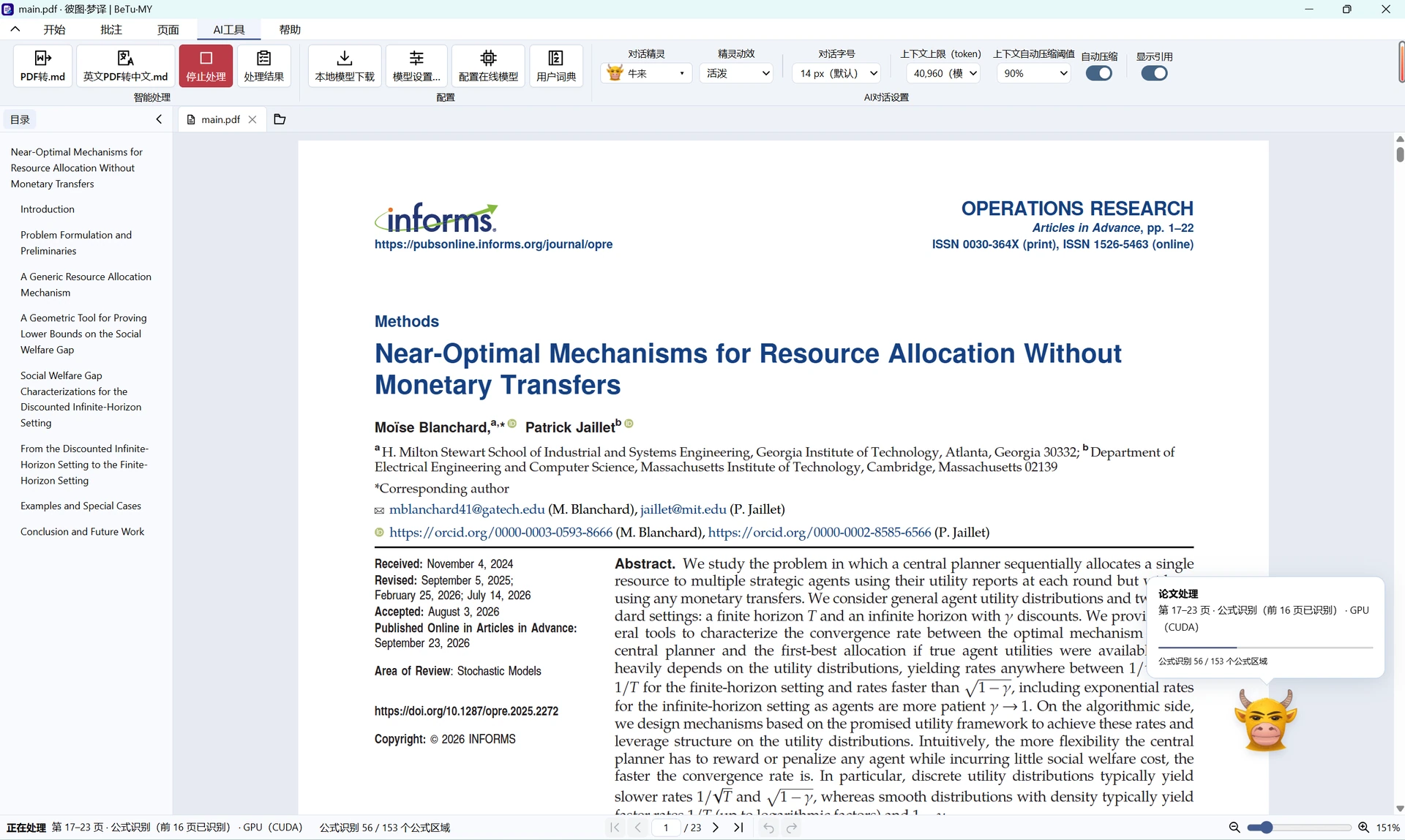
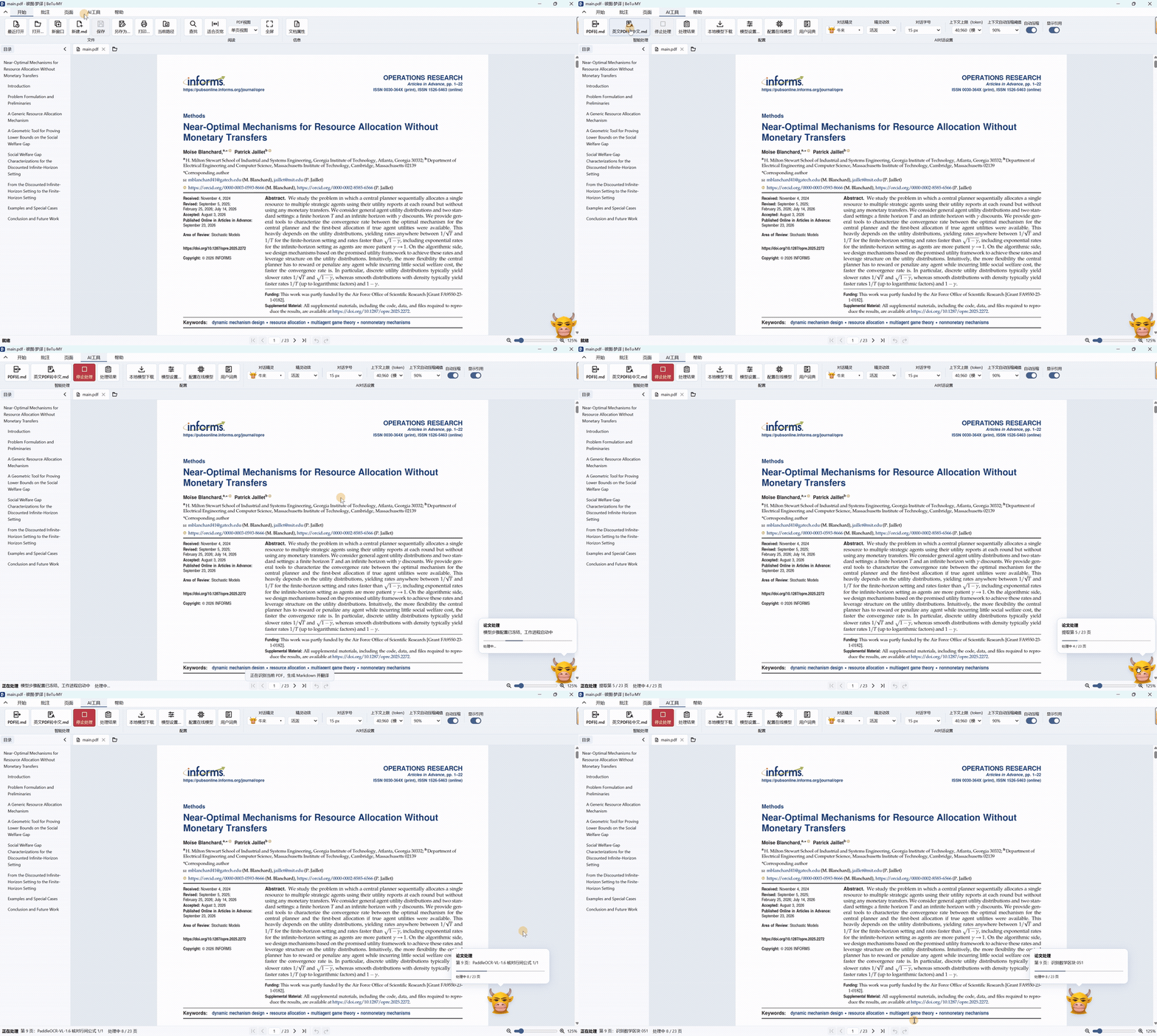
  1. 打开 PDF,在“AI工具”选“PDF转.md”或“英文PDF转中文.md”。需要固定译法的术语,可先加入“用户词典”。
  2. 在精灵气泡中查看进度,完成后从“处理结果”打开文稿。分享文稿时,请一起带上同目录的 MY_Picture 文件夹。
▶ 播放操作演示
PDF 转 Markdown 的完整操作窗口

直接修改 Markdown 里的公式

在同一份文稿中切换源码和可视化视图。双击公式就能修改 LaTeX,并看到排版结果。
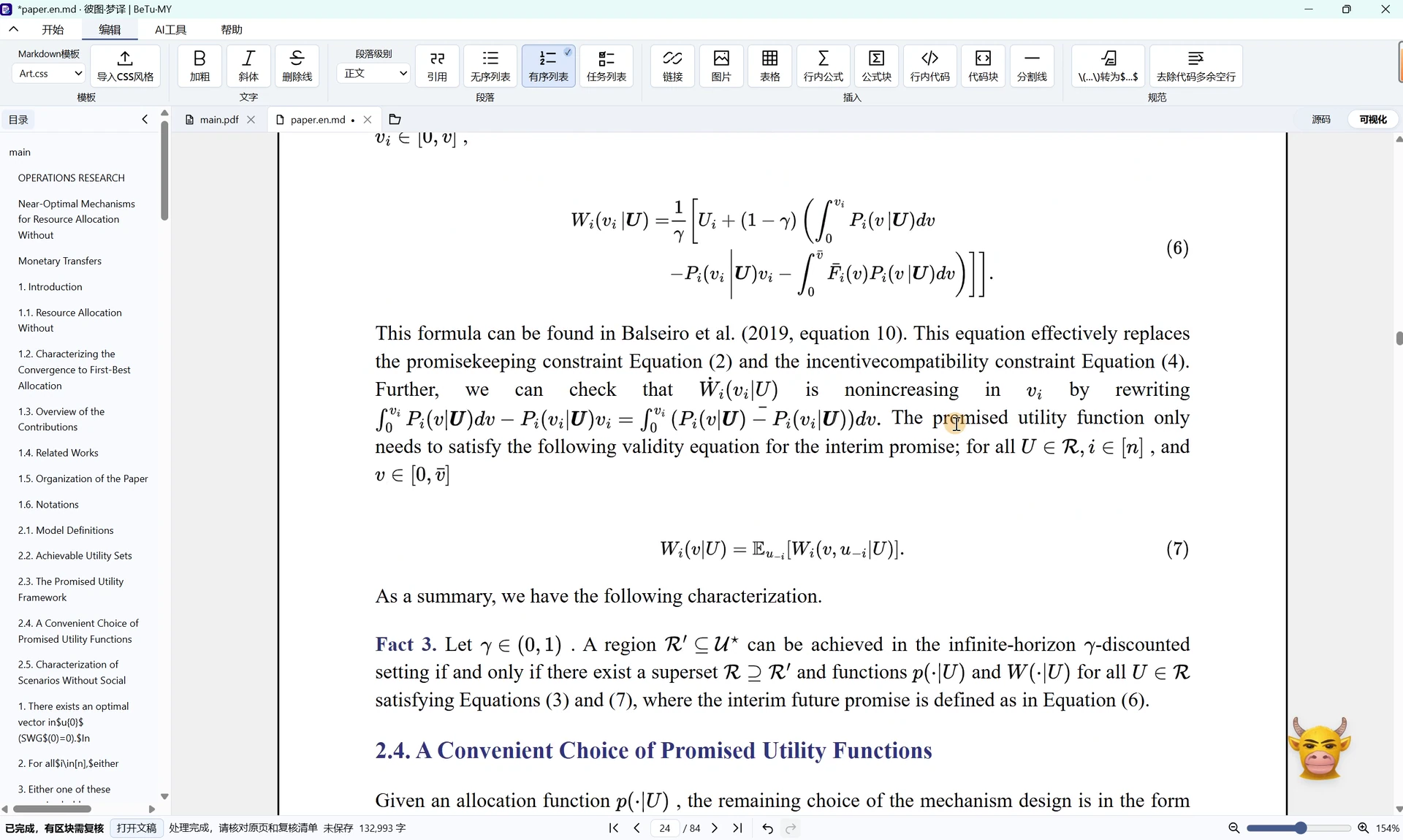
  1. 打开 Markdown,切到“可视化”并双击公式。修改后点正文继续,按 Esc 可取消本次修改。
  2. 在“编辑 → Markdown模板”选择 GitHub 等排版风格。在“段落”组,源码模式的“隐藏标记”可显示空格、Tab 和换行,可视化模式的“首行缩进”给正文段落缩进两个字符。
  3. 右键“标题级别”从子菜单选标题。插入表格后可直接将单元格中的“数据”替换为实际内容。按 Ctrl+S 保存。
英文 Markdown 文档中呈现的公式与编辑工具

提问时,把原文引在问题上

读到一个术语、一段推导或一句难译的话,可以直接引用选区,让助手围绕选中的内容回答。
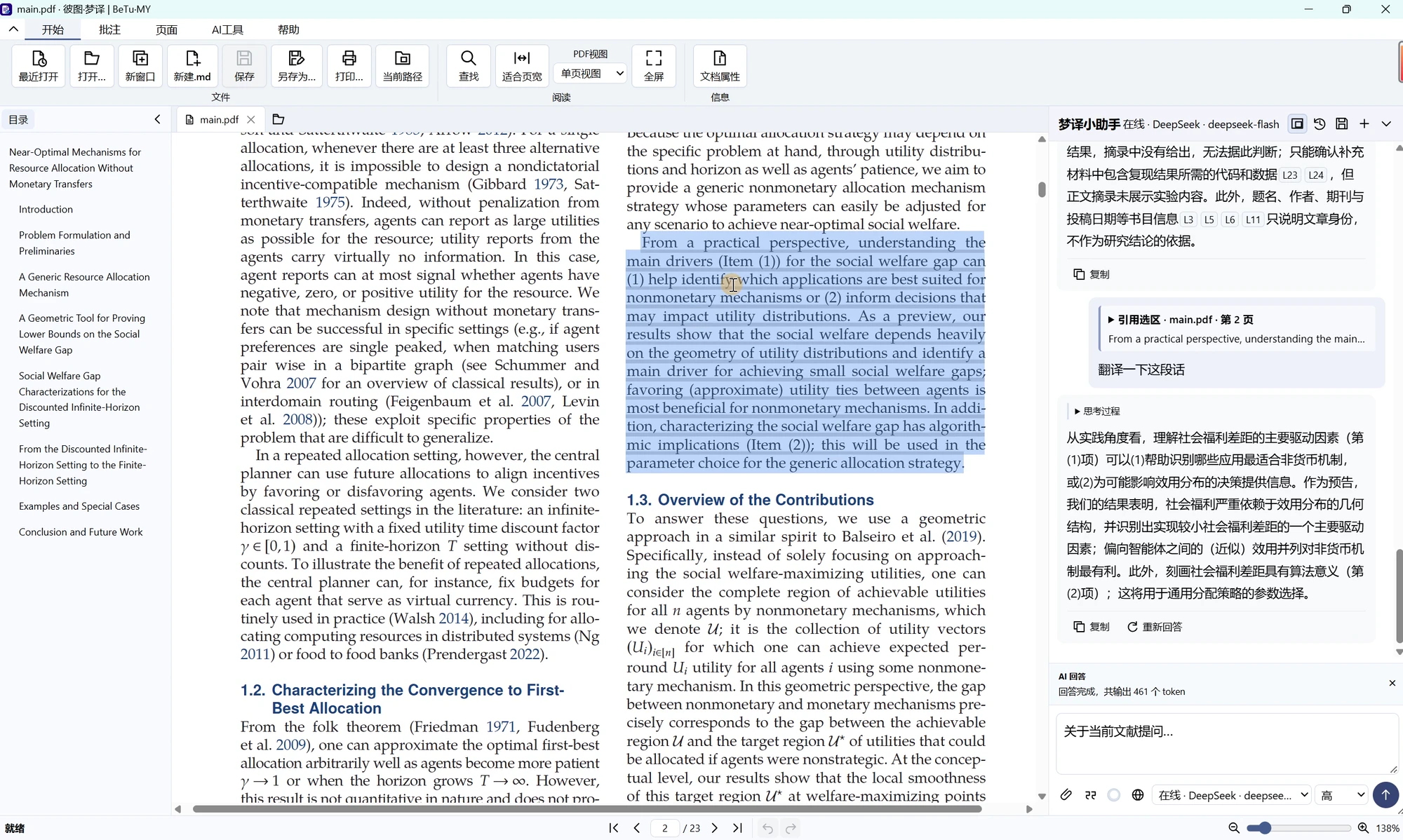
  1. 完整版中,划选 PDF 或 Markdown 正文后,右键选“AI 翻译选区”。梦译小助手会带上原文引用并发送“翻译选中的段落”。要问其他问题,选“引用选区提问”。
  2. 要找相关文献,打开聊天框的联网检索按钮。也可选“只检索(不用模型)”,输入题名或 DOI 后查看来源。
梦译在对话旁展示 PDF 选区和引用原文

让本机的模型读当前文献

首次安装时可勾选 Qwen3-0.6B,也可稍后在“本地模型下载”中补装。在本地模式下,可以让它解释选段、翻译原文或梳理文章内容。
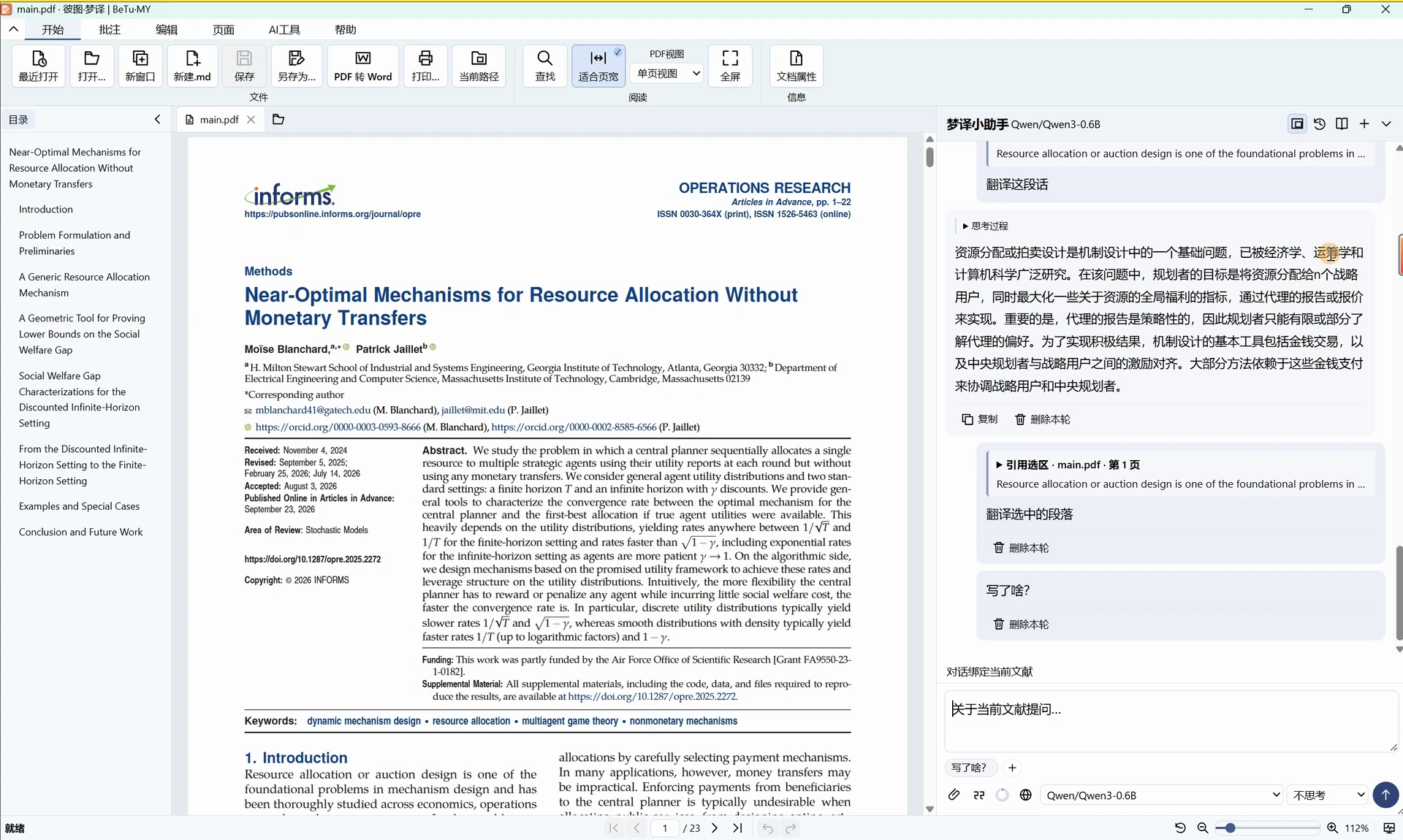
  1. 点精灵打开对话,在输入框底部选本地 Qwen3-0.6B,并关闭联网检索。
  2. 输入“这篇文章写了什么?”,或选中正文后点“翻译选中的段落”。点快捷指令旁的加号,可修改、删除内置指令,也可添加自己的指令。
PDF 阅读器侧栏中的本地模型问答

按电脑配置选择本地模型

MinerU 和 PaddleOCR 负责解析文档与识别公式。要在本机翻译和问答,可选装 Qwen3-0.6B。需要尝试其他模型时,可以从软件的模型列表下载。
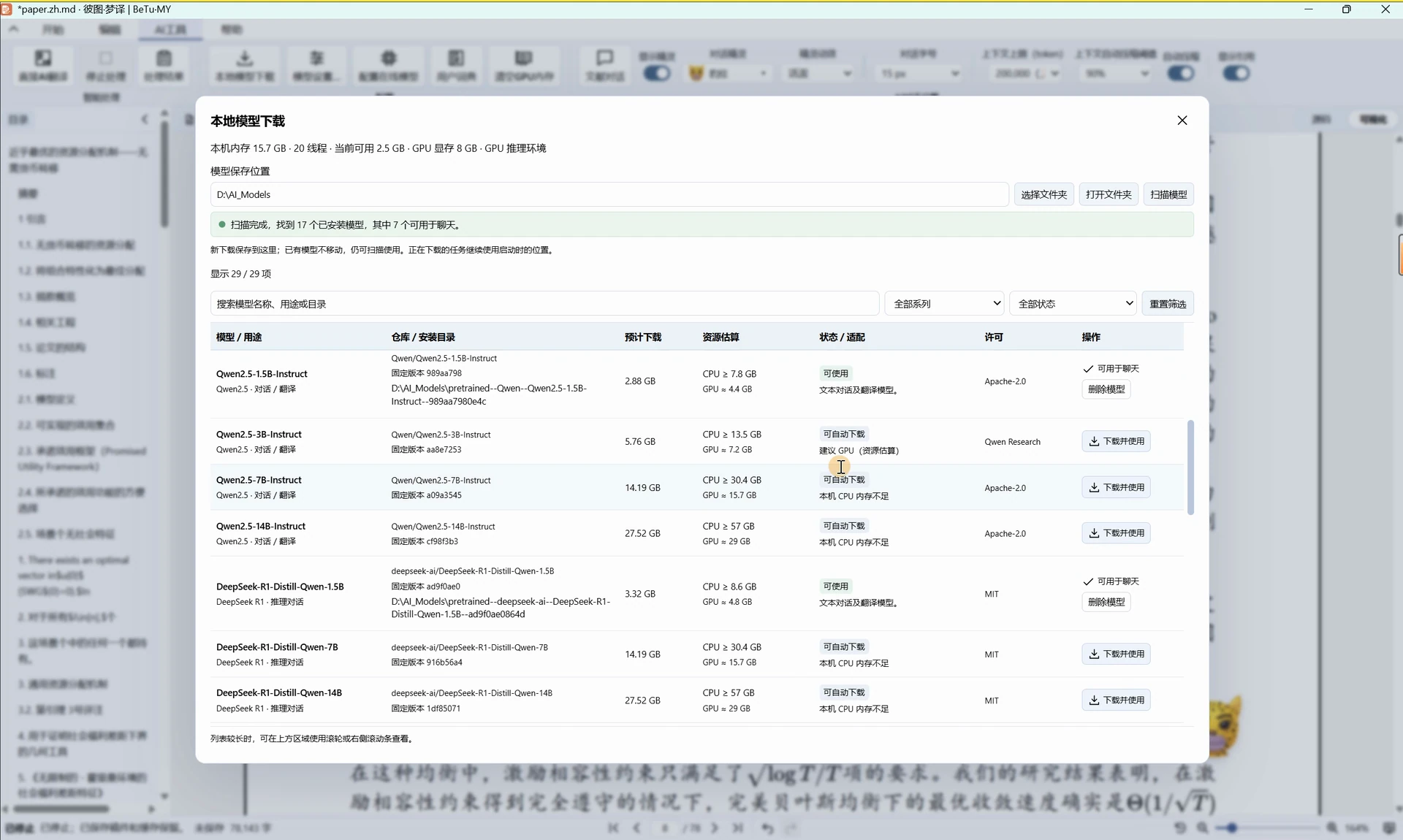
  1. 在“AI工具 → 本地模型下载”中查看可用模型,选择“下载并使用”。已有模型可选择本地文件夹后扫描。
  2. 要更换翻译用的模型,打开“模型设置…”,选中相应翻译步骤,再选择模型。
本地模型下载窗口与背后的软件菜单

接入自己的在线模型服务

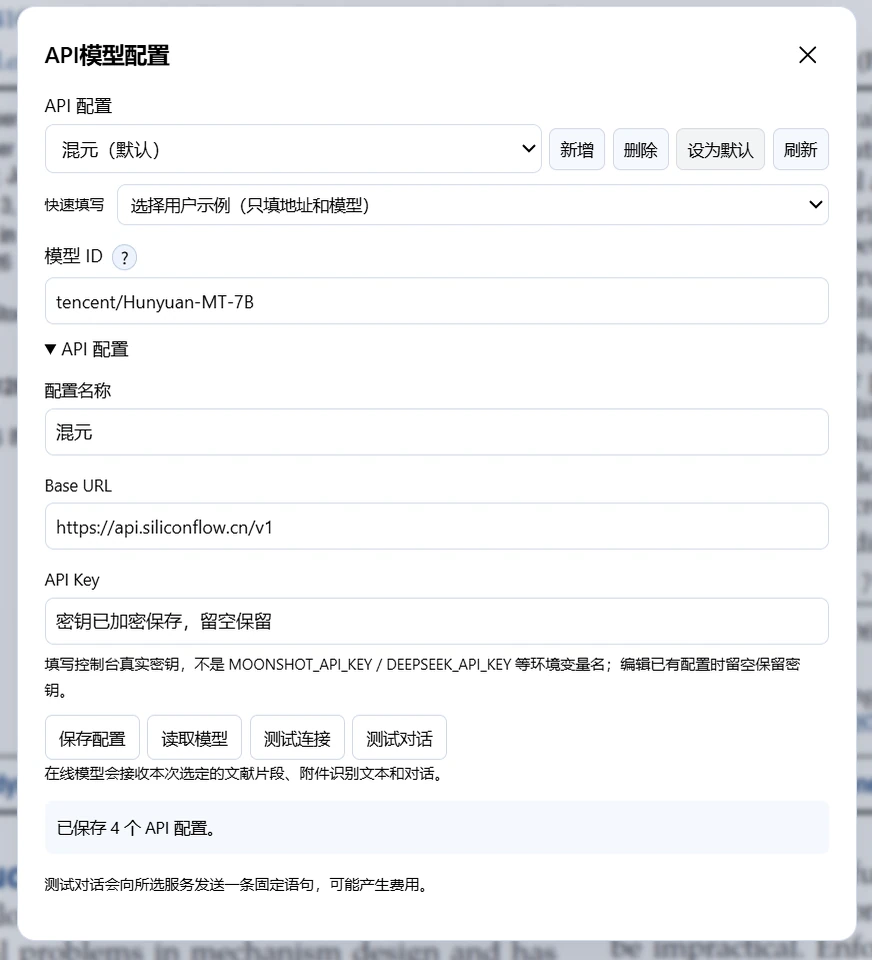
需要调用云端模型时,填入服务地址、模型名称和自己的密钥,再从对话框里选择服务。
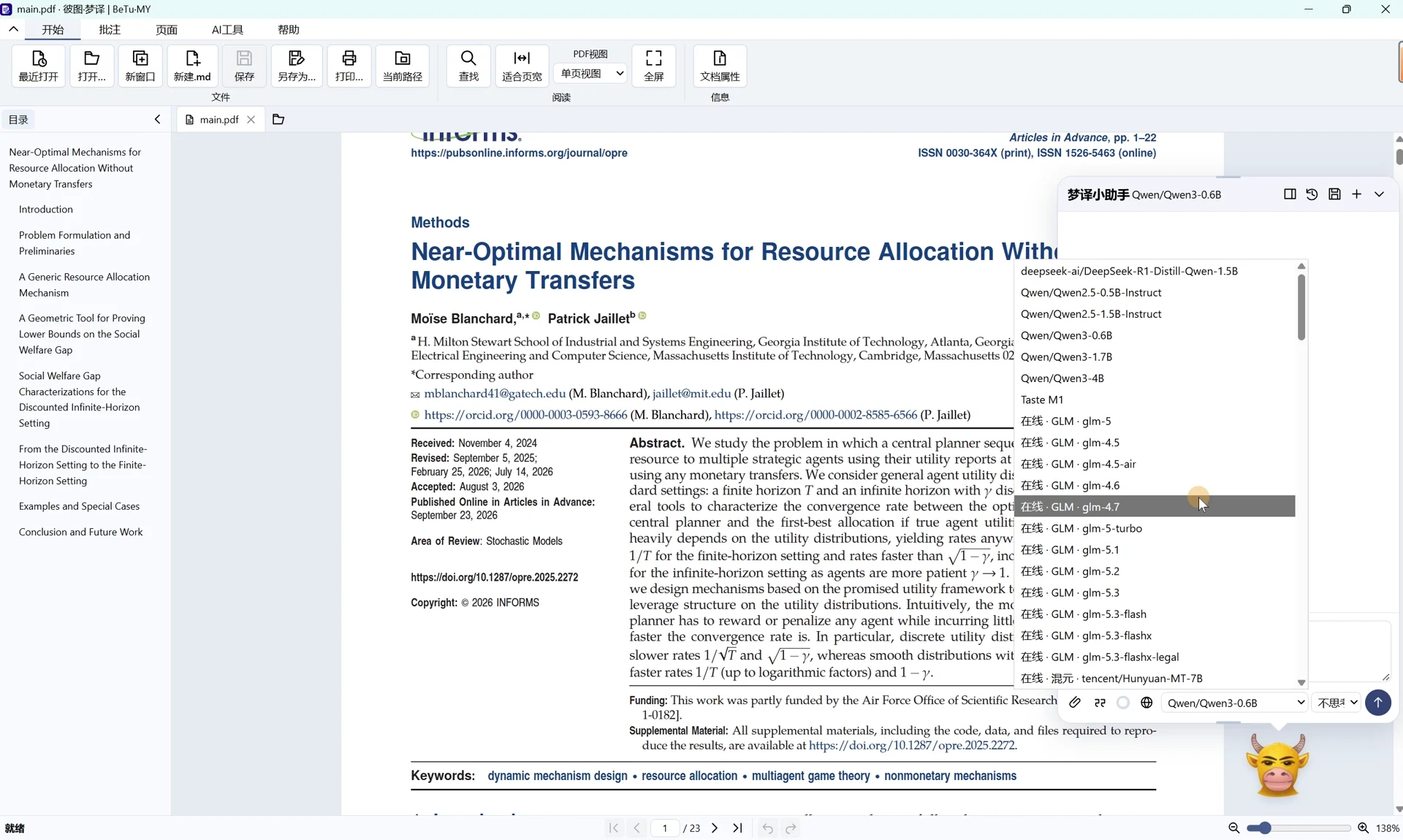
  1. 在“AI工具 → 配置在线模型”点“新增”。在“快速填写”中选择 OpenRouter 等服务商,点击“申请 API Key”打开密钥页面。
  2. 填写模型 ID、服务地址和 API Key,保存并测试连接。使用在线模型需要联网,费用按服务商规则计算。
查看 API 配置窗口 ↗
阅读器完整窗口与在线模型选择菜单

把阅读助手放在手边

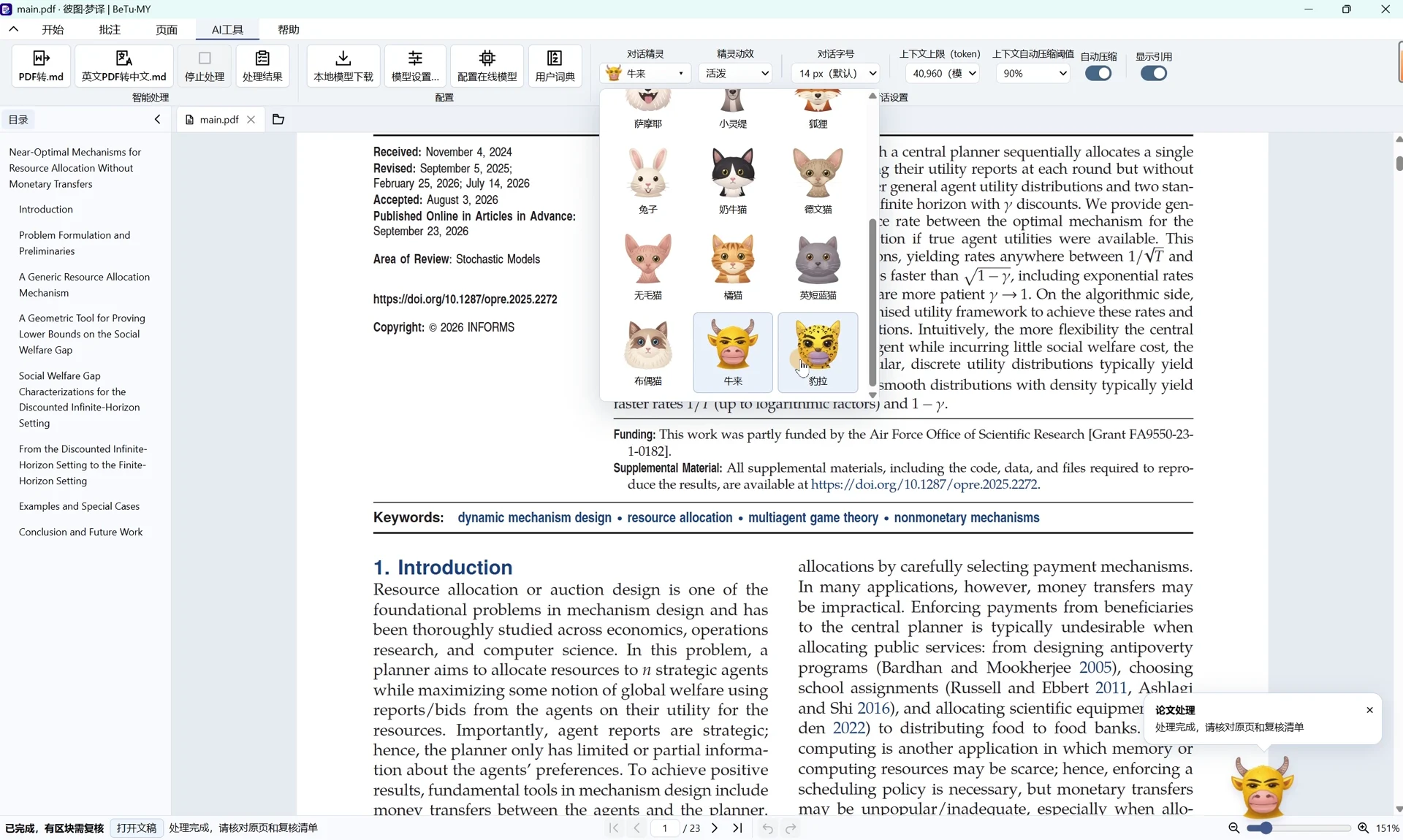
精灵是打开文献对话的入口。可以更换角色和动效,再把对话停靠在正文旁边。

  1. 在“AI工具 → 对话精灵”挑选喜欢的角色,在“精灵动效”选择活泼、舒缓或关闭。
  2. 点精灵开始提问,使用聊天框标题栏按钮在浮窗与侧栏之间切换。
软件完整窗口中展开的精灵角色菜单
彼图·梦译

下载 Windows 版

完整版向导会下载运行组件、MinerU 和 PaddleOCR-VL-1.6。需要离线翻译或文献问答时,保留默认勾选的 Qwen3-0.6B;取消勾选可少下载约 1.02 GiB。已有且完整的最新组件会自动跳过。

从旧版本升级
  • 0.7.4 至 0.7.7 完整版可在“帮助 → 检查更新”中升级,也可手动运行增量包。
  • 0.7.2-r3(EXE 安装版)和 0.7.3 完整版请手动下载并运行增量包。
  • 早期 0.7.2 MSI 或更早版本请用完整版首次安装包。若不确定自己的 0.7.2 安装方式,也可选择首次安装包。安装时选择新目录,完成后用新版打开原来的文稿。
  • Lite 0.7.6 和 0.7.7 用户请用 Lite 专用增量包。首次安装或更早版本请用 Lite 离线安装包。
0.7.9 更新说明
  • 完整版和 Lite 的 Markdown 支持 ==文字== 高亮语法;“编辑 → 文字”在删除线后新增“高亮”和带图标的“字色”,选中文字后的右键菜单也可使用。
  • 高亮和字色在源码、可视化编辑之间保留,可再次点击高亮取消;字色通过颜色选择器设置。
  • Markdown 与 PDF 中的网页链接可按住 Ctrl 单击,在外部浏览器打开。
  • 修复“复制 Markdown 源码”切换到其他功能区选项卡后被禁用的问题;选中文字后,在各个选项卡都可复制。
  • 页边批注视图的回复卡片右键菜单提供“删除该回复”。
  • 完整版和 Lite 帮助文档已补充上述操作说明。
0.7.7 更新说明
  • 两版新增页边批注视图,卡片随 PDF 页面缩放,右键可以修改、删除或回复。连续添加批注和回复时响应更快。
  • 两版支持选中 PDF 或 Markdown 文字后右键“机器翻译”,可在选区旁阅读和复制译文。完整版的“AI 翻译选区”会携带原文打开文献对话,内置快捷指令可修改或删除。
  • 打印预览可设置一张多页、小册子及双面打印。Markdown 支持 GitHub 模板、源码空白标记、可视化首行缩进和右键次级菜单。
  • Lite 新增“帮助 → 检查更新”,启动约 10 秒后也会检查版本。发现新版后可以在软件内下载增量包、安装并重启。
0.7.6 更新说明
  • 完整版和 Lite 新建 Markdown 时打开空白草稿,首次保存时选择文件名和位置。关闭已修改的草稿时会提示保存。
  • Markdown 打印沿用阅读页的排版宽度,超出纸张左右边缘的内容会裁掉。两个版本的模板设置均位于“编辑 → Markdown模板”。
  • 完整版首次安装可选择 Qwen3-0.6B,在线模型配置增加 OpenRouter 快速填写和密钥申请入口。
  • 文献问答会按所设阈值自动压缩上下文,可在 AI 工具中调整阈值。
0.7.5 更新说明
  • 可以直接编辑 PDF 文字和图片,调整文字框大小、角度和段落格式。
  • 支持添加和删除水印、识别扫描件文字,以及压缩 PDF 图片。
  • 文字批注可直接点在页面上,点击空白处完成,双击可继续修改。
  • 可在 AI 工具中显示或隐藏精灵,也能在精灵上点右键隐藏。
  • 修复了一些 bug。
0.7.4 更新说明
  1. 新增 PDF 转 Word。正文按自然段导出,可选择保留页眉和页脚(含页码),也可将公式转为可编辑的 Word 公式。
  2. 复制 PDF 文字或引用选区提问时,同一段的文字会自动连起来。
  3. 聊天框最多可添加 5 条自定义指令,支持排序和删除。已有对话可复制到当前文档,也可删除单轮问答或整段对话。
  4. AI 工具可一键清理显存,配置在线模型时可直接打开密钥申请页面。
  5. 新增 Markdown 排版模板。阅读时最高可放大到 1000%,可一键还原缩放,也可查看内存和显卡使用情况。
  6. 修复了一些 bug。
完整版首次安装包 · v0.7.9 全新安装另下载约 3.78–4.80 GiB,按所选组件计算老用户增量更新包 · v0.7.9查看所有软件下载 ↗

不想用模型,只想阅读和编辑文档?

彼图·梦译 Lite 支持 PDF 阅读、编辑、批注与转 Word,也可以读写 Markdown。首次安装可选离线安装包。已装 Lite 0.7.6 或 0.7.7 可选下面较小的增量包,升级后可在“帮助”中检查后续版本。

操作截图