 彼图研创
彼图研创 把第一段文字,
写成一份像样的论文。
从保存第一份文档开始,逐步掌握公式、图表和参考文献。每个单元都有可以自己修改的源码,以及已经编译好的 PDF。
第一份文档
保存、编译,看到第一张 PDF
LaTeX 用命令表达文档结构,再通过编译生成 PDF。先跑通一个最小例子,后面每次只增加一种内容。
- 在电脑上新建练习文件夹,下载本单元的
.tex文件。 - 用彼图·Tex 打开文件,选择 XeLaTeX 编译。示例开头也写有
% !TeX program = xelatex;这一行是编译器提示,不是错误。 - 保存后点“编译”或按 F5,在右侧查看 PDF。
- 改动标题和正文,再次编译,确认 PDF 跟着变化。
\documentclass 选择文档类型;\begin{document} 到 \end{document} 之间是正文。前面的区域称为导言区,用来设置宏包和文档信息。这套中文例子使用 ctex 与 Fandol 字体;若提示缺包,先补齐对应组件。
展开完整源码,复制后即可练习
% !TeX program = xelatex
\documentclass[UTF8,fontset=fandol]{ctexart}
\title{我的第一份 LaTeX 文档}
\author{彼图公开教学示例}
\date{}
\begin{document}
\maketitle
\begin{abstract}
这是一个可自由练习的公开示例。先写出内容,再通过编译查看正式版式。
\end{abstract}
\section{开始写作}
这是一段正文。LaTeX 源文件记录文档结构,编译器把它排成 PDF。

空一行开始新段落。保存文件后点击编译,或按 F5。
\end{document}
结构与段落
用标题、段落和列表组织内容
- 用
\section{标题}和\subsection{小标题}表达层级,不手工编号。 - 正文中空一行开始新段落。源代码中只按一次回车,通常不会生成新段落。
- 在一个段落最前面写
\noindent,编译后观察首行;再对照写有\indent的段落。 - 用
enumerate生成编号列表,使用\textbf{文字}表示加粗。
\indent 使用当前的 \parindent 宽度;模板将其设为零时,单写这个命令不会产生可见缩进。标题后的首段也可能有单独规则,应查看最终 PDF。正文里的百分号、美元符号和下划线分别写成 \%、\$、\_。未转义的 % 会让本行后面的内容成为注释。
展开完整源码,复制后即可练习
% !TeX program = xelatex
\documentclass[UTF8,fontset=fandol]{ctexart}
\begin{document}
\section{文档结构}
标题使用命令设置层级,不必手工输入章节序号。
\subsection{段落与强调}
这是\textbf{重点内容},这是\emph{强调内容}。

\noindent 这一段显式取消首行缩进。

\indent 这一段显式要求首行缩进;实际宽度由模板的段落缩进长度决定。
\subsection{列表与特殊字符}
\begin{enumerate}
  \item 准备源文件。
  \item 保存并编译。
  \item 检查结果。
\end{enumerate}
百分号写成 50\%,美元符号写成 \$,下划线写成 \_。
English example: 50\%, cost \$10, file\_name.
\end{document}
公式排版
行内、行间、编号与多行对齐
- 把短公式写在
$E=mc^2$中,让它跟随正文。 - 把独立公式写在
\[ ... \]中。需要编号时,使用equation环境。 - 为编号公式添加
\label{eq:名字},在正文中用\eqref{eq:名字}引用,再编译到编号稳定。 - 多行推导使用
align或align*,用&指定对齐处,用\\换行。星号形式不生成编号。
equation 和 align 本身就是数学环境,外面不再加 $ 或 \[。从一行变成多行时,应同时检查内部换行和对齐符号。本单元加载 amsmath 与 amssymb。矩阵和分段函数可以分别从示例的 bmatrix、cases 开始改。进一步用法见 amsmath 官方文档入口。
0.1.3 界面:公式编辑
单击公式进入可视化或源码编辑;使用等号、左、居中、右对齐按钮,并可撤销、重做。
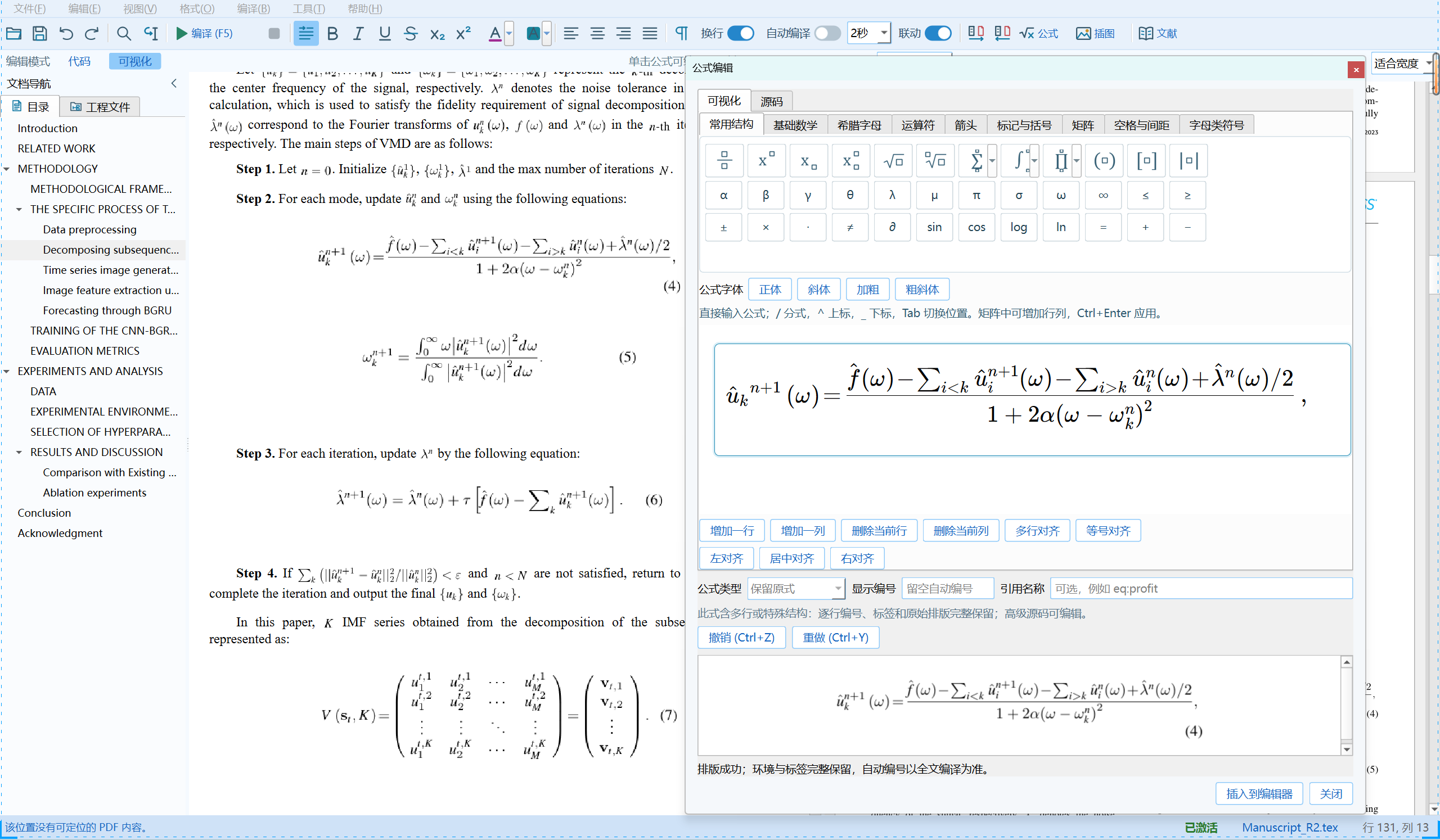
点击图片查看原图;可下载安装包版本以下载中心为准。
展开完整源码,复制后即可练习
% !TeX program = xelatex
\documentclass[UTF8,fontset=fandol]{ctexart}
\usepackage{amsmath,amssymb}
\begin{document}
\section{行内、行间与多行公式}
行内公式 $E=mc^2$ 和正文一起排版。
\[
  \bar{x}=\frac{1}{n}\sum_{i=1}^{n}x_i
\]
\begin{equation}\label{eq:quadratic}
  x=\frac{-b\pm\sqrt{b^2-4ac}}{2a}
\end{equation}
式~\eqref{eq:quadratic} 带有自动编号和可引用的标签。
\begin{align*}
  f(x) &= (x+1)^2 \\
       &= x^2+2x+1.
\end{align*}
\[
  A=\begin{bmatrix}1&2\\3&4\end{bmatrix},
  \qquad g(x)=\begin{cases}x^2,&x\ge 0,\\0,&x<0.\end{cases}
\]
\end{document}
图片与表格
图片文件、三线表与交叉引用
- 同时下载本单元源文件和 示例图片,放进同一文件夹。
- 打开源文件,找到
\includegraphics[width=0.16\linewidth]{betu-tex-logo.png}。将宽度改为0.24\linewidth,重新编译。 - 在表格中增加一行:各列之间用
&分隔,每行末尾使用\\。 - 修改图题和表题,保留标签,再检查正文中的自动编号。

[htbp] 给出放置建议,排版器会结合页面空间安排位置。标签放在 \caption 后,方便引用相应的图表编号。示例图片来自本站公开产品标志,表格数字是教学用合成数据。插图使用 graphicx,三线表使用 booktabs。图片丢失时,先检查文件名、扩展名和相对路径,不要急着重装编译器。
0.1.3 界面:表格编辑与设置
选中完整表格或单击可视化表格,修改单元格、列格式、标题和标签,然后应用。
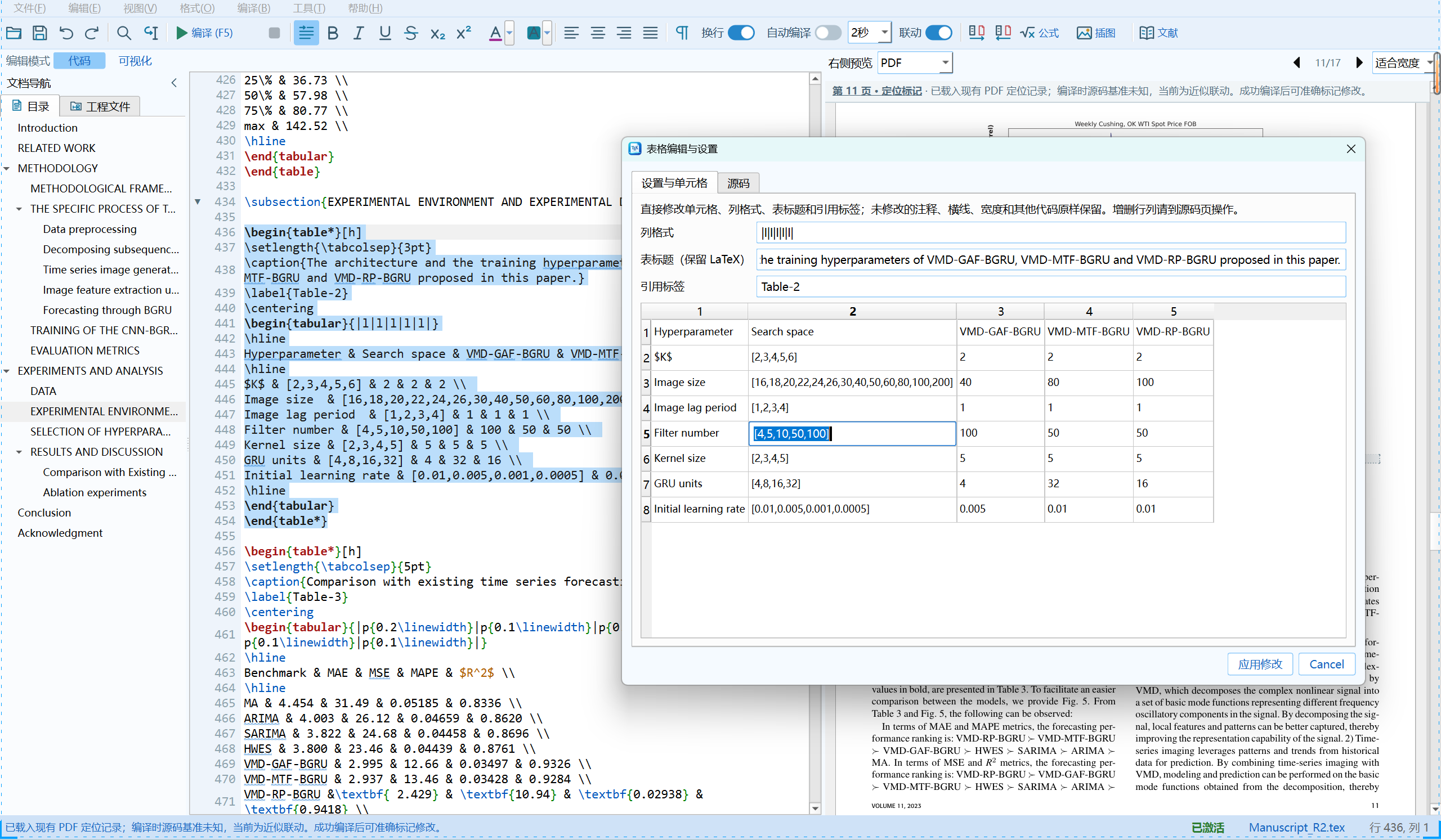
点击图片查看原图;可下载安装包版本以下载中心为准。
0.1.3 界面:图片属性
可视化正文中右键图片,调整宽度、比例、图注和引用标签,再点击“应用”。
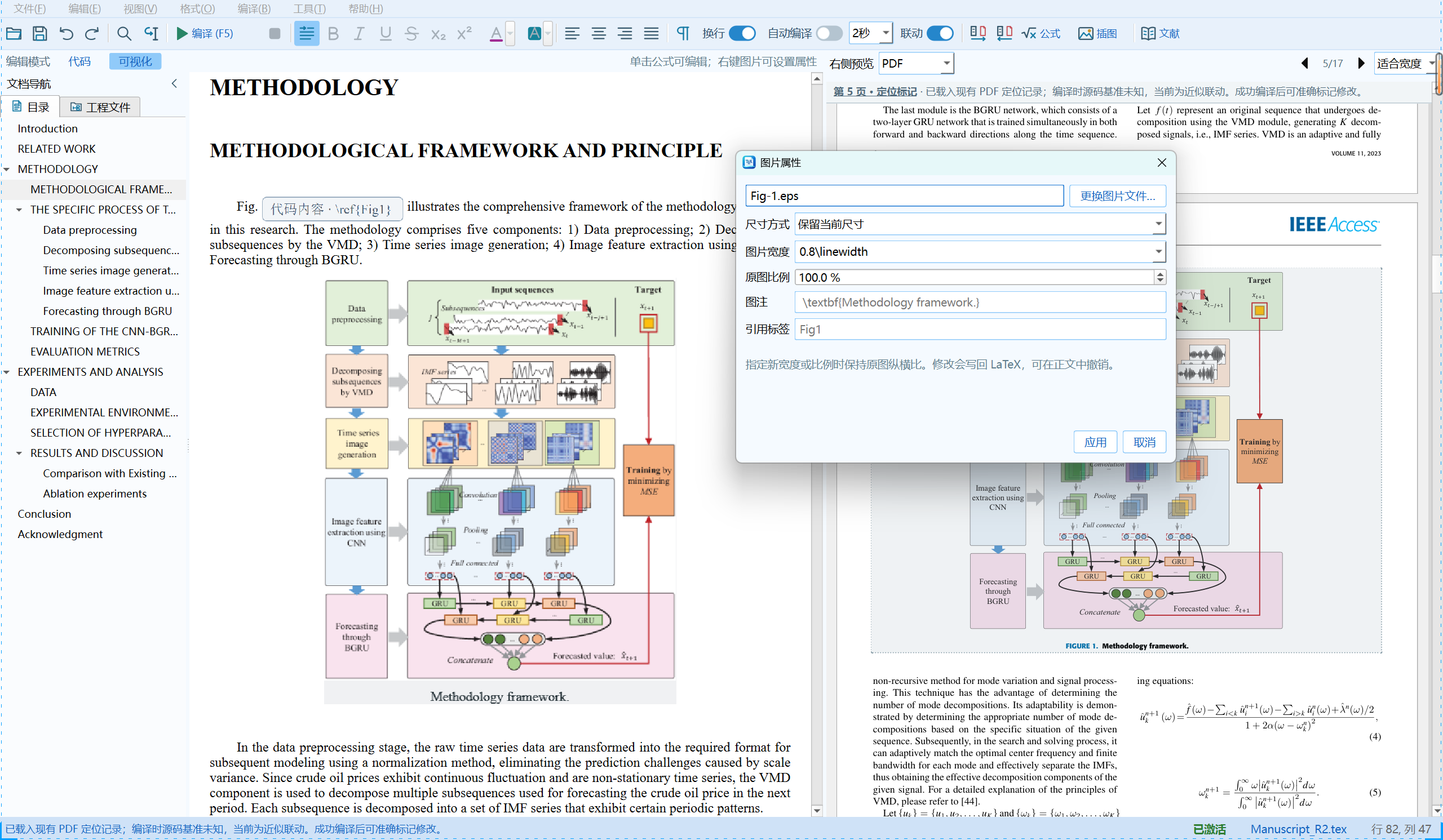
点击图片查看原图;可下载安装包版本以下载中心为准。
0.1.3 界面:插图助手
选择图片并设置属性;新插图点击“插入到编辑器”时,使用正文最新光标位置。
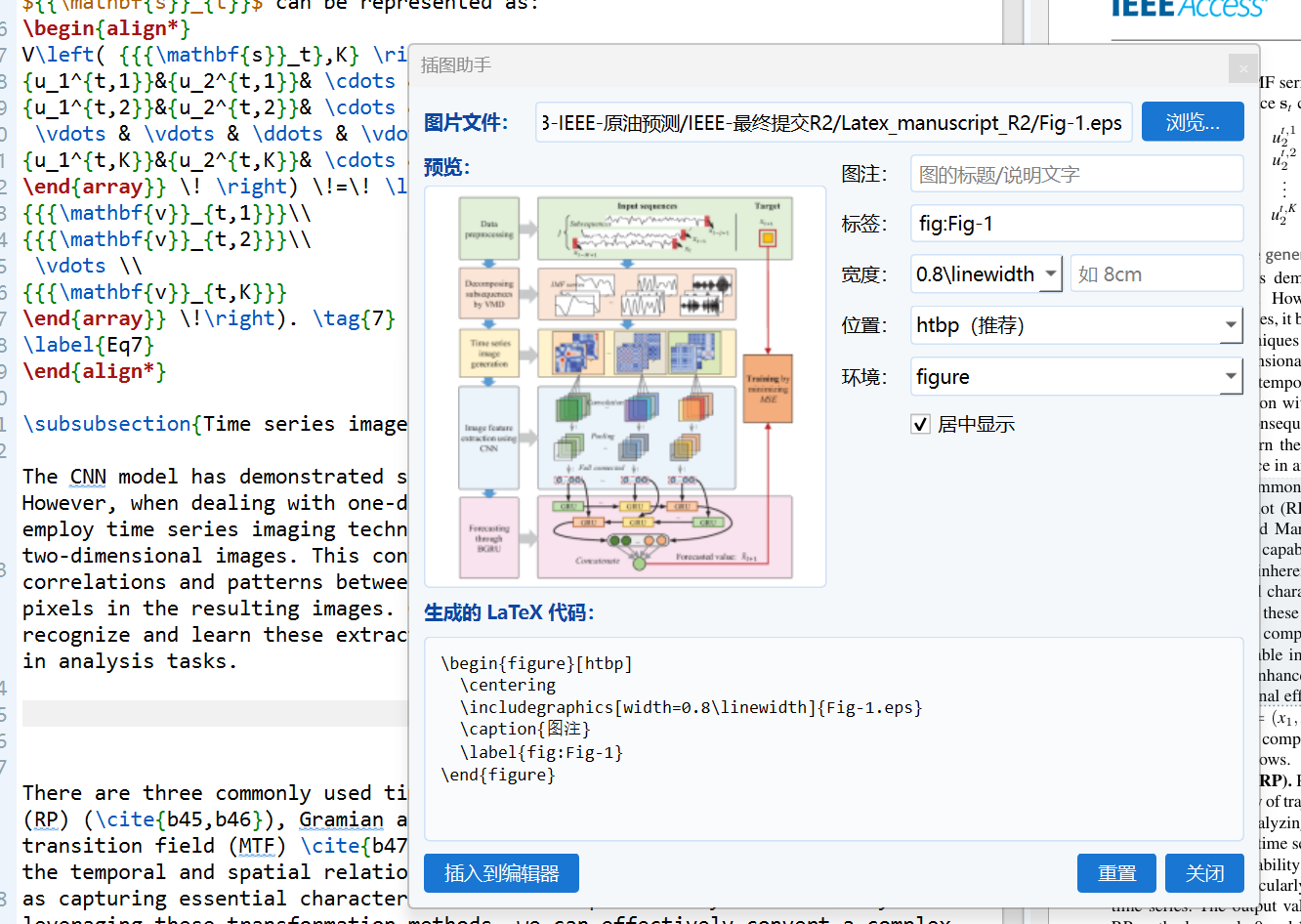
点击图片查看原图;可下载安装包版本以下载中心为准。
展开完整源码,复制后即可练习
% !TeX program = xelatex
\documentclass[UTF8,fontset=fandol]{ctexart}
\usepackage{graphicx,booktabs}
\begin{document}
\section{插图与表格}
图~\ref{fig:logo} 使用本示例随附的公开产品标志,表~\ref{tab:demo} 使用纯教学数据。
\begin{figure}[htbp]
  \centering
  \includegraphics[width=0.16\linewidth]{betu-tex-logo.png}
  \caption{彼图 Tex 公开产品标志}
  \label{fig:logo}
\end{figure}
\begin{table}[htbp]
  \centering
  \caption{合成数据,仅用于说明表格语法}
  \label{tab:demo}
  \begin{tabular}{lrr}
    \toprule
    方案 & 数量 & 比例 \\
    \midrule
    A & 10 & 0.25 \\
    B & 30 & 0.75 \\
    \bottomrule
  \end{tabular}
\end{table}
图表可能被安排到更适合的位置;浮动参数是排版建议。
\end{document}
文献与模板
把引用命令和文献数据连接起来
- 下载本单元源文件与 references.bib,放在同一文件夹。
- 本例使用
natbib:\citet{latexproject}为主语式引用,\citep{latexproject}为括号引用,\citenum{latexproject}仅输出编号。样式随模板设置变化。 - 用 XeLaTeX 编译,再运行 BibTeX,再运行两遍 XeLaTeX。本软件的编译流程若已自动完成文献处理,无须重复手动操作。
- 观察三种引用的区别。练习导入新的 BibTeX 条目时,保证每条文献键唯一,并核对作者、题名和年份。
\bibliography{references} 通常对应 BibTeX;\addbibresource{references.bib} 对应 biblatex;thebibliography 环境中直接写 \bibitem 是正文内嵌文献。不要把两套配置叠加到同一模板中。本例的扩展引用命令由 natbib 提供,不能假定所有模板都支持它们。模板已有引用配置时,应优先遵循模板说明;参考 natbib 官方文档入口。内置模板适合开始写作,正式投稿需核对目标期刊当前要求。
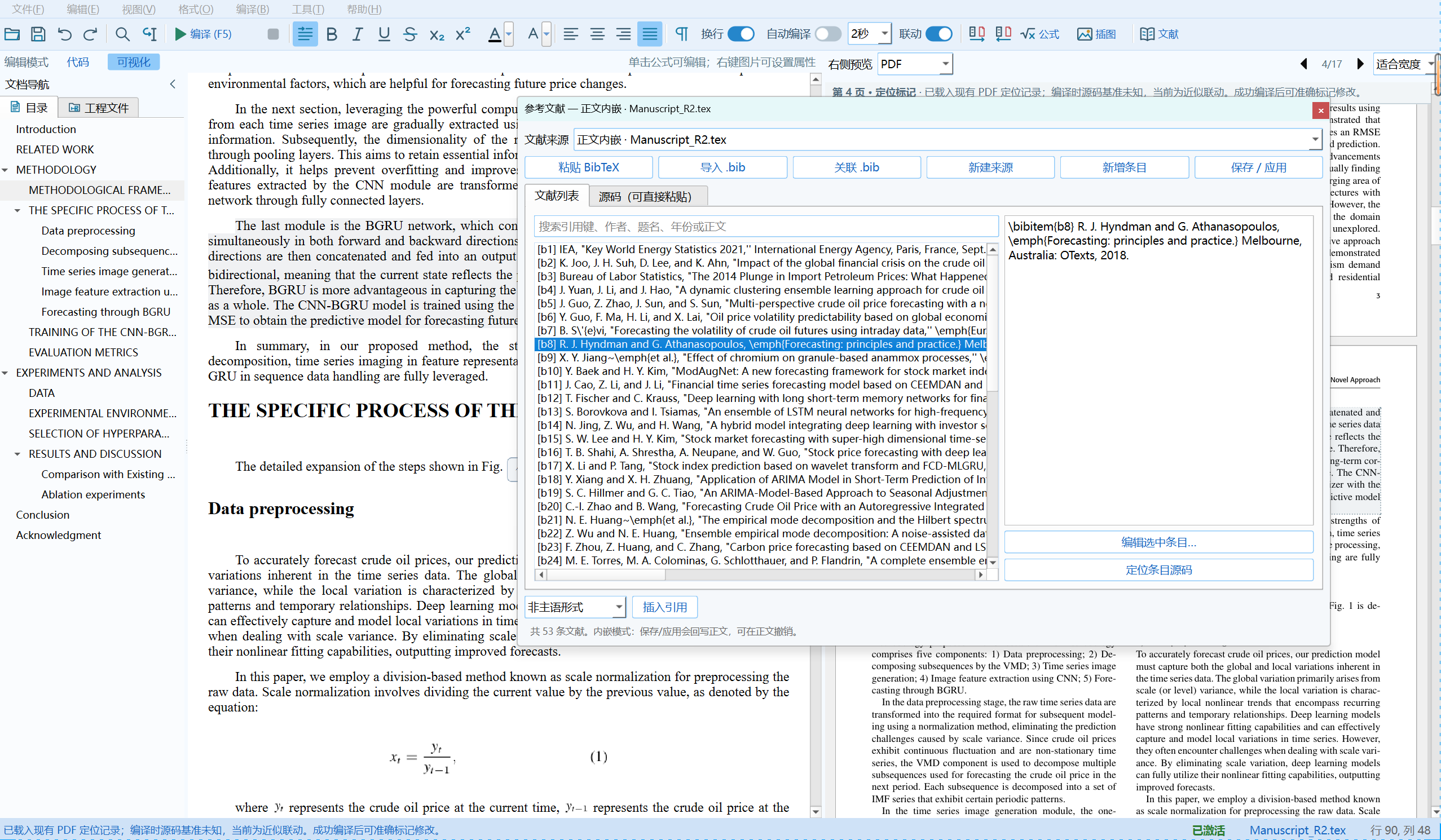
0.1.3 界面:文献管理
在文献窗口选择来源、导入或粘贴 BibTeX,编辑条目,保存后在正文插入引用。
点击图片查看原图;可下载安装包版本以下载中心为准。
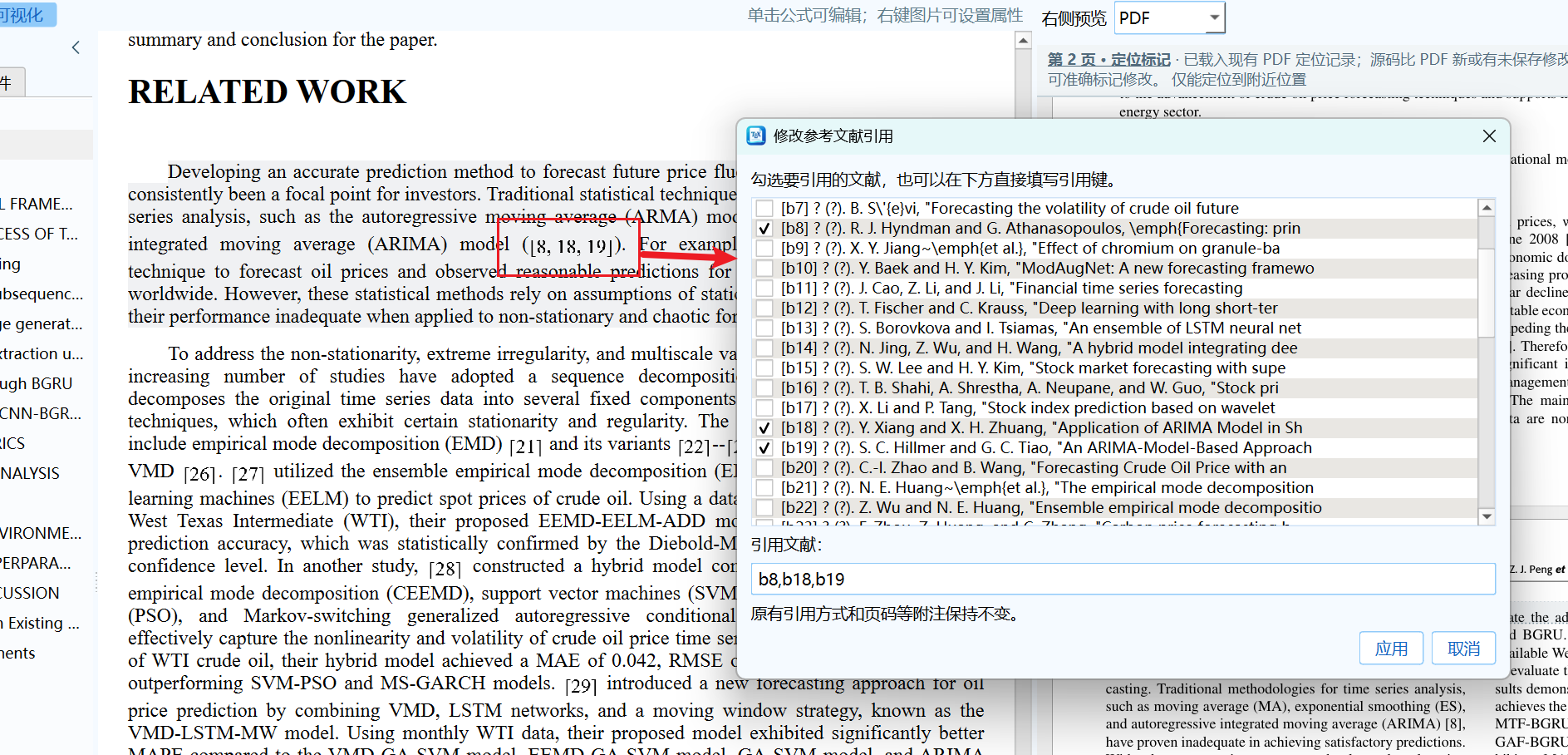
0.1.3 界面:修改参考文献引用
单击可视化引用,勾选文献或直接修改引用键;应用后保留原引用方式和附注。
点击图片查看原图;可下载安装包版本以下载中心为准。
展开完整源码,复制后即可练习
% !TeX program = xelatex
\documentclass[UTF8,fontset=fandol]{ctexart}
\usepackage[numbers]{natbib}
\begin{document}
\section{引用与文献库}
本例演示文献命令,不陈述文献的研究结论。
括号引用示例:\citep{latexproject}。
主语式引用示例:\citet{latexproject} 提供 LaTeX 的项目文档。
仅输出引用编号:\citenum{latexproject}。

这里的三种扩展命令由 natbib 提供;使用别的模板或文献系统时应遵循其配置。
\bibliographystyle{plainnat}
\bibliography{references}
\end{document}
Word 导入核对
让转换后的公式可编译、可检查
Word 文档可能混合原生公式、MathType / AxMath 嵌入对象和图片。对象类型不同,可提取的信息也不同。导入后应保留原文件,用转换报告和原稿一起核对。
- 先另存一份 Word 副本,再执行导入,保留导入报告及提示的未转换对象。
- 逐个检查分数、上下标、矩阵行列、括号大小和希腊字母,不只看外观大致相似。
- 编译失败时,先处理日志中的第一处错误。把可疑公式放进本单元最小例子的数学环境中,缩小查错范围。
- 能编译后,再将 PDF 与 Word 原稿对照,特别留意负号、下标和运算顺序。
本单元提供分式、期望、方差与矩阵的公开合成例子作为结构对照。它展示正常 LaTeX 写法,不宣称所有导入对象都能无损恢复。
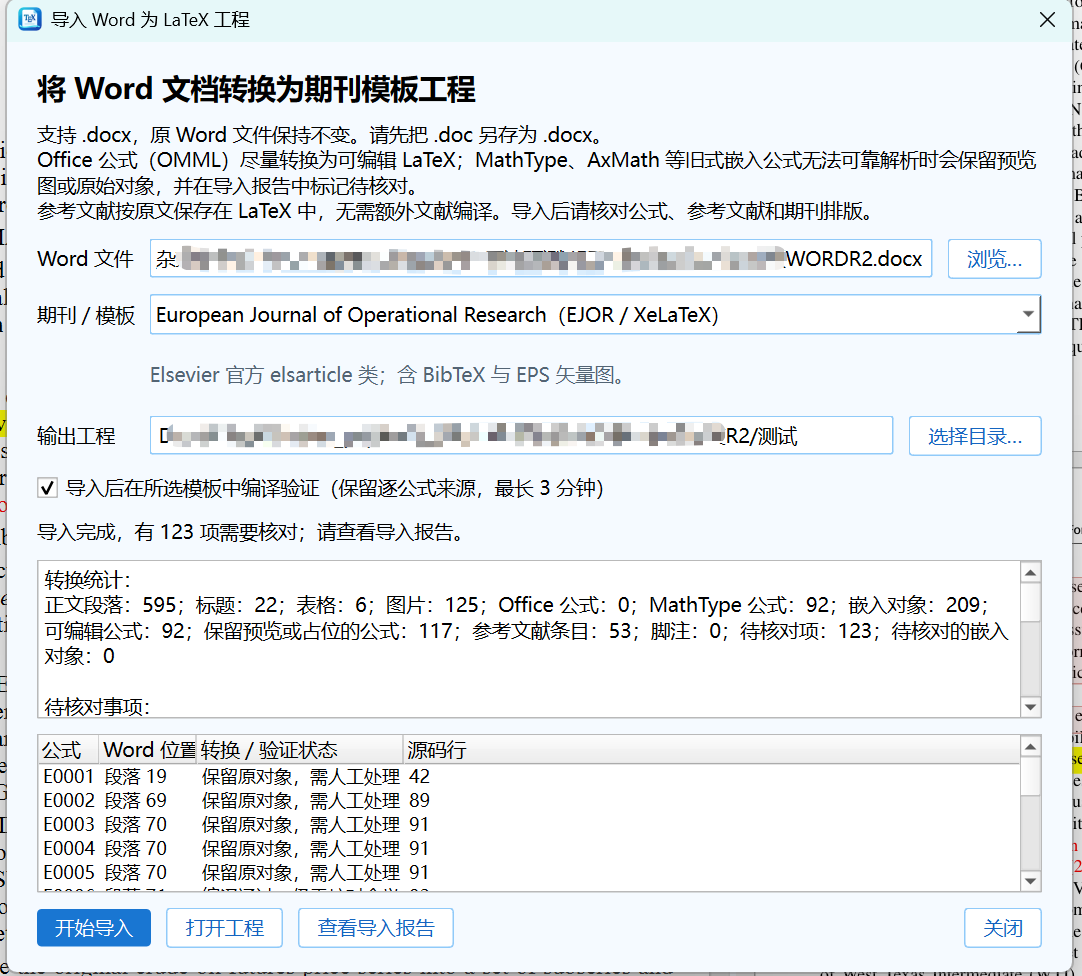
0.1.3 界面:Word 导入及逐公式核对
选择模板与空输出目录;查看逐公式转换状态,核对预览与原稿。图中的统计数字仅为这次示例。
点击图片查看原图;可下载安装包版本以下载中心为准。
展开完整源码,复制后即可练习
% !TeX program = xelatex
\documentclass[UTF8,fontset=fandol]{ctexart}
\usepackage{amsmath,amssymb}
\begin{document}
\section{导入后的公式核对}
以下公式均为公开合成例子,可以与自己文档中的结构进行对照。
\[
  y_i=\frac{\alpha_i+\beta_i}{1+\exp(-x_i)}
\]
\[
  \mathbb{E}[X]=\sum_{i=1}^{n}p_i x_i,
  \qquad \operatorname{Var}(X)=\mathbb{E}[X^2]-\mathbb{E}[X]^2.
\]
\[
  B=\begin{bmatrix}a_{11}&a_{12}\\a_{21}&a_{22}\end{bmatrix}
\]
逐一检查上下标、分子分母、矩阵行列、括号和运算符。
能够编译只说明语法可处理,不代表公式含义一定正确。
\end{document}
编译与交付
处理第一处错误,交出完整工程
日志后面的错误有时是前一处引起的连锁反应。先保存工程副本,从第一处错误附近开始,每次改动后再编译。
| 日志线索 | 优先检查 |
|---|---|
Undefined control sequence | 命令拼写、所需宏包、模板是否定义该命令;不要直接猜一个宏包加入。 |
Missing $ inserted | 上下标是否在数学环境内,公式定界符是否成对,是否多包了一层。 |
File ... not found | 图片、子文件、类文件或宏包是否存在;检查文件名及相对路径。 |
Extra alignment tab | 表格或矩阵的列数是否与 & 数量一致。 |
引用显示 ? | 标签或文献键是否一致,文献处理是否成功,是否需要再次编译。 |
Overfull \hbox | 查看 PDF 是否有内容超出边界;检查长公式、长网址和表格宽度。 |
- 编译本单元,确认章节引用和公式编号均正常显示。
- 检查最终 PDF 的字体、分页、图表、公式与文献。
- 交付时带上主
.tex、被引用的子文件、图片、.bib及要求的模板文件。 - 在另一份文件夹副本中重新编译,避免依赖原路径中遗漏的文件。
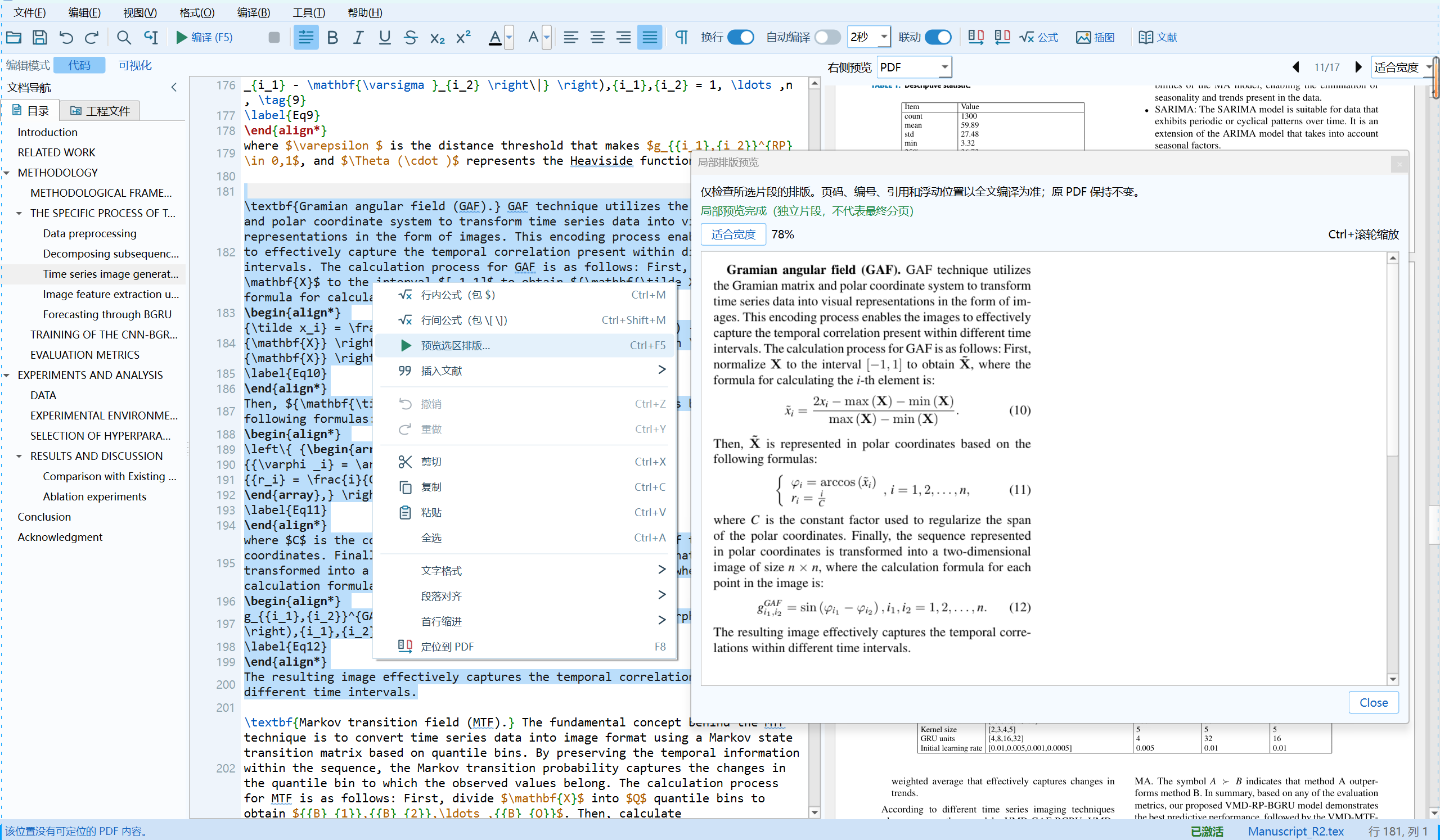
0.1.3 界面:局部排版预览
选中片段后按 Ctrl+F5;“适合宽度”跟随窗口,Ctrl+滚轮手动缩放。再次预览更新同一个窗口。
点击图片查看原图;可下载安装包版本以下载中心为准。
0.1.3 界面:导入与导出入口
在“文件”菜单导入 Word,或导出为 Word(可编辑公式)、Markdown 与图片。
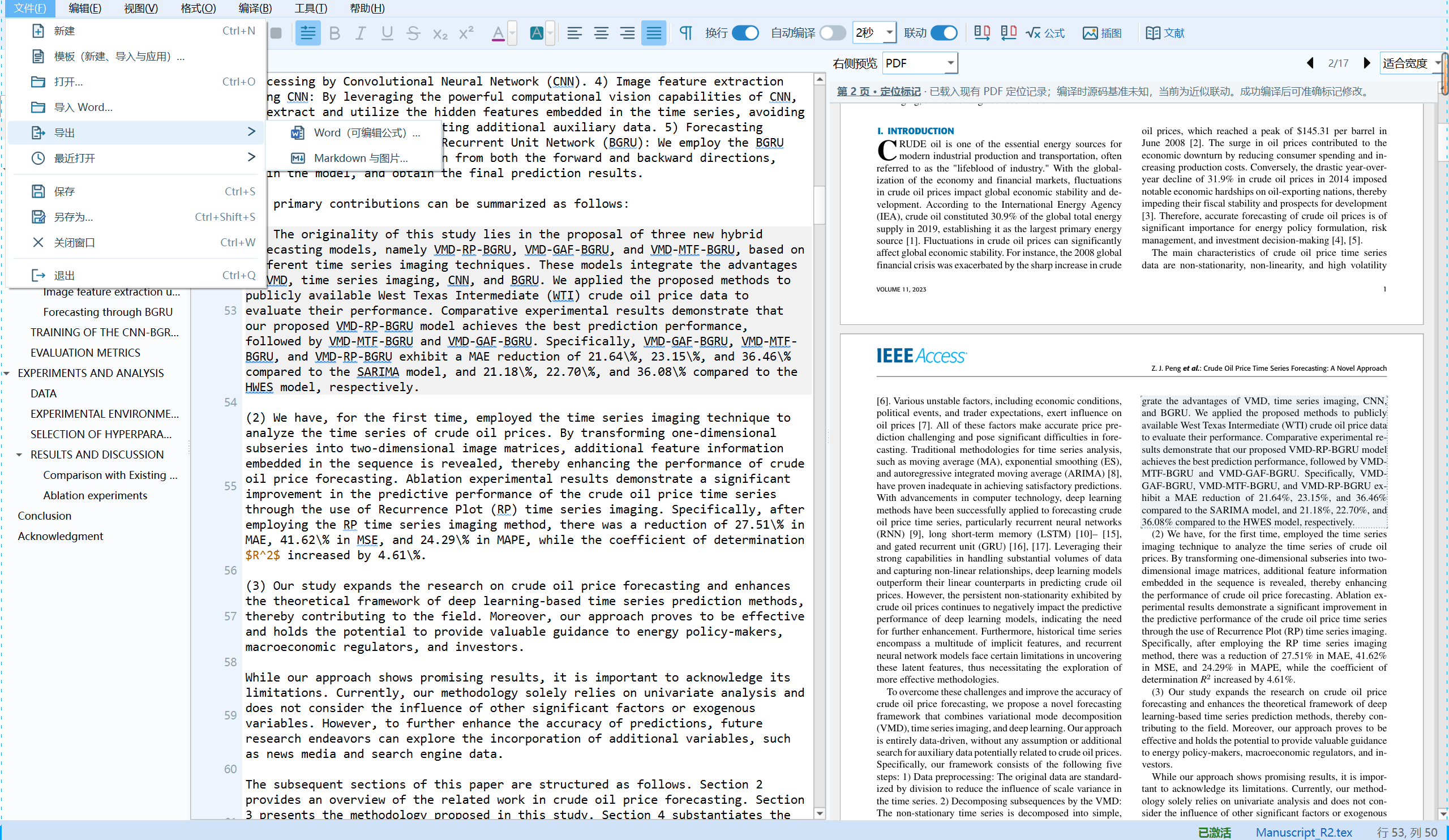
点击图片查看原图;可下载安装包版本以下载中心为准。
0.1.3 界面:Markdown 预览
右侧选择 Markdown,再按需刷新;“源码”和“渲染”查看同一份转换结果。PDF 模式隐藏刷新按钮。
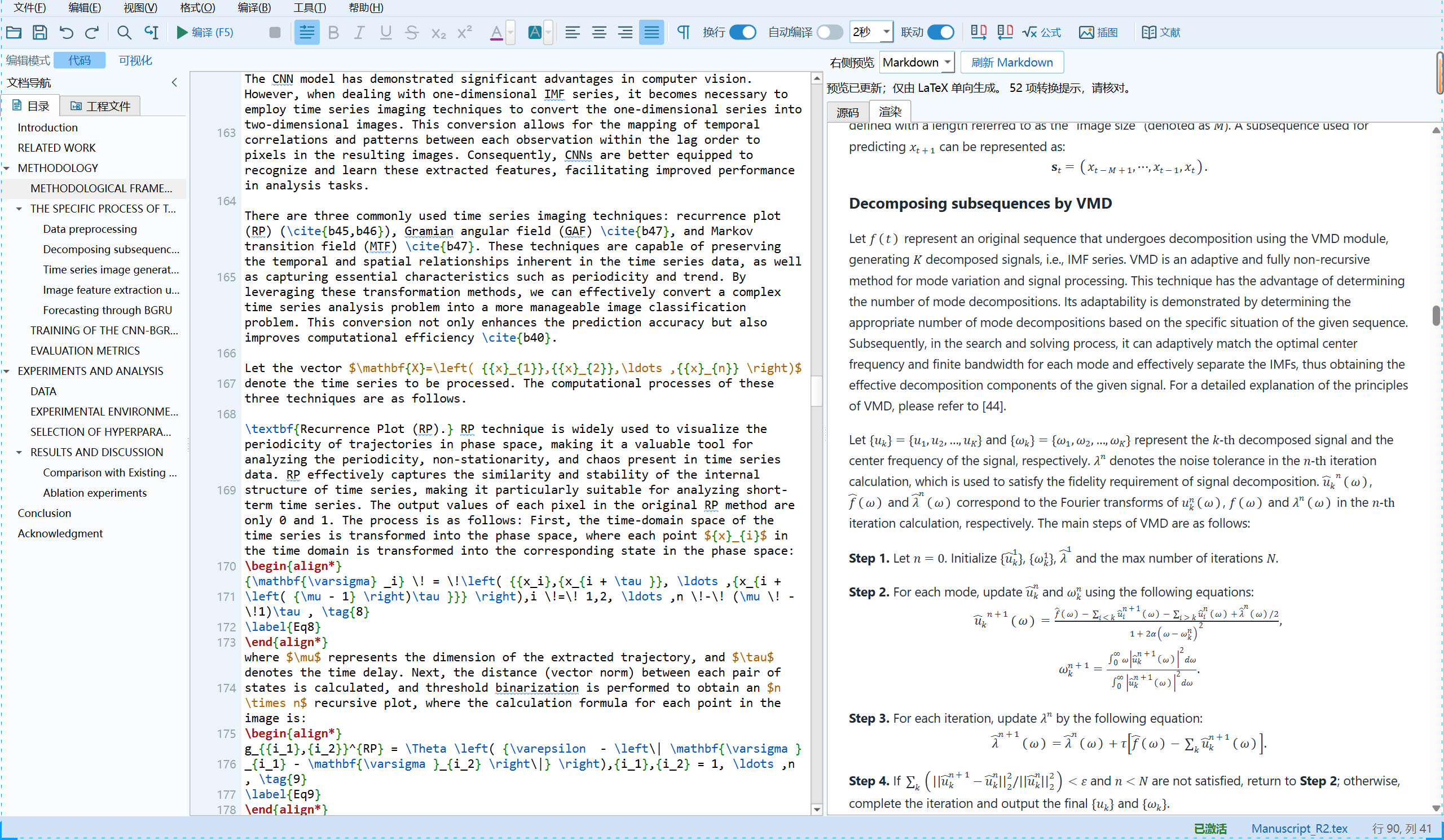
点击图片查看原图;可下载安装包版本以下载中心为准。
展开完整源码,复制后即可练习
% !TeX program = xelatex
\documentclass[UTF8,fontset=fandol]{ctexart}
\usepackage{amsmath,hyperref}
\title{编译与交付前检查}
\author{彼图公开教学示例}
\date{}
\begin{document}
\maketitle
\section{需要核对的结果}\label{sec:check}
检查式~\eqref{eq:mean} 是否有正确的编号。
\begin{equation}\label{eq:mean}
  \bar{x}=\frac{x_1+x_2+\cdots+x_n}{n}.
\end{equation}
\section{交付清单}
根据第~\ref{sec:check} 节的要求完成以下检查:
\begin{itemize}
  \item 没有未解决的引用问号和编译错误。
  \item 图表、字体和分页满足实际要求。
  \item 主文件、子文件、文献库和引用到的图片齐全。
  \item 另存备份,确认提交文件来自最新一次编译。
\end{itemize}
\end{document}
继续查阅
掌握这些基础后,可以围绕自己的写作任务逐步查阅原始文档。
LaTeX 项目官方文档 ↗amsmath 数学排版 ↗natbib 文献引用 ↗